RESEP PENTOL BAKSO 👇

 RESEP PENTOL BAKSO 👇


✔️Adonan A. Resep (pentol) alus, besar, & kecil: Daging ayam dada fillet 1½ kg Kasaran daging sapi ½ kg Tapioka ¾ kg Tepung aren ½ kg Telur 2 butir Masako sapi 4 sachet Ladaku 2 sachet Micin 2 sdm Pengenyal mamasuka 1 bungkus Baking powder ½ sdm Soda kue ¼ sdm Bawang putih utuh 13 siung Bawang putih goreng 4 sdm Bawang merah goreng 4 sdm Garam 2½ sdm Kecap 5 sdm ✔️Adonan B. Resep (pentol) kasar/ urat: Daging ayam dada fillet 1 kg Kasaran daging sapi ½kg Gajih sapi ½ kg Ambil adonan pentol alus sedikit untuk campuran (dari Adonan A) Tapioka 5 genggam Masako sapi 1 sachet Ladaku 1 sachet Micin 1 sdm Baking powder 1/2 sdm Bawang putih goreng 2 sdm Bawang merah goreng 2 sdm Bawang putih utuh 7 siung Kecap 2 sdm

Pembuatan link HTML untuk berbagai tujuan:


Untuk menghubungkan antara halaman web, kamu bisa menggunakan tag < a > disertai atribut href yang ditujukan ke halaman tujuan.

Contoh:

<a href="kontak.html">Hubungi Kami</a>

Contoh 2: membuat link untuk men-download atau melihat file

Jika kamu ingin memberikan link untuk mengunduh file (seperti dokumen PDF), kamu bisa melakukannya dengan cara berikut:

<a href="dokumen.pdf"download>Unduh Dokumen </a>

Untuk melihat file tanpa mendownload-nya, cukup hilangkan atribut download:

<a href="dokumen.pdf" >Lihat Dokumen</a>

Contoh 3: membuat link untuk mengirim e-mail

Untuk membuat link HTML yang memungkinkan pengunjung mengirim e-mail, kamu bisa menggunakan protokol mailto dalam tag anchor ( < a >). Berikut contohnya:

<a href="mailto:info@example.com">Kirim Email ke Kami</a>

Ketika pengunjung mengeklik link ini, aplikasi e-mail default pada perangkat mereka akan terbuka dengan alamat e-mail "info@example.com" sudah terisi di kolom penerima.

Contoh 4: membuat link untuk membuka gambar dalam jendela baru

Agar bisa membuka gambar dalam jendela atau tab baru, kamu bisa menggunakan atribut target="_blank".

Contoh:

<a href="gambar.jpg" target="_blank" >Lihat Gambar </a>

Contoh 5: menggunakan link dalam elemen gambar

Kamu juga bisa menambahkan link dalam elemen gambar, sehingga gambar itu menjadi clickable (bisa diklik).

Contoh:

<a href="produk.html">
  <img src="produk.jpg" alt="Lihat Produk Kami">
</a>

Atribut title digunakan dalam link untuk memberikan informasi tambahan tentang link tersebut. Saat pengunjung mengarahkan kursor ke link, teks dari atribut title akan muncul sebagai tooltip. Contoh penggunaannya sebagai berikut:

<a href="produk.html" title="Lihat detail produk kami" >Produk</a>

Penggunaan atribut title dapat meningkatkan aksesibilitas dan user experience, memberikan konteks tambahan tentang tujuan link.

Di sisi lain, atribut alt sangat penting dalam elemen gambar HTML. Atribut ini menyediakan teks alternatif yang akan ditampilkan jika gambar gagal dimuat. Contoh penggunaannya:

<img src="produk.jpg" alt="Gambar Produk Kami">

Atribut alt bukan hanya tentang aksesibilitas untuk pengunjung yang menggunakan pembaca layar atau browser teks; atribut ini juga sangat penting dalam SEO karena mesin pencari menggunakan alt.

Penggunaan atribut title dan alt yang tepat berkontribusi pada aksesibilitas dan relevansi konten. Pada gilirannya, proses ini berdampak positif pada peringkat SEO website-mu.

FAQ (Frequently Ask Question)

Apakah dapat mengatur style link?

Untuk mengatur style link seperti wana, ukuran font, dan lainnya, kamu bisa menggunakan CSS. Contoh: a { color: blue; }.

Kamu juga bisa menggunakan pseudo-class seperti :visited untuk mengubah tampilan link yang telah dikunjungi. Contoh untuk mengubah warna link menjadi biru: a { color: blue; } dan untuk link yang telah dikunjungi: a:visited { color: purple; }.

Apakah link HTML dapat dipakai untuk menghubungkan ke media sosial?

Ya, kamu bisa menggunakan link HTML untuk mengarahkan pengguna ke profil media sosial atau konten lainnya.

Contoh:

<a href ="https://www.facebook.com/profilku">Facebook</a>

Cara Install .run dan .bin di Linux Ubuntu, mint


Setelah bertahun-tahun, baru sadar ada satu langkah yang perlu dilakukan untuk menginstall file berekstensi .run dan .bin di linux (Ubuntu dan derivatifnya) #tepokjidat. Untuk itu, tulisan yang ini juga perlu saya tambahkan satu baris perintah lagi.

Langsung saja :

1. Buka Terminal

2.  Gunakan perintah :

$sudo chmod +x nama-file.run

3. Tinggal jalankan dengan perintah :

$sudo ./nama-file.run

Selain menggunakan Terminal, bisa juga menggunakan cara :

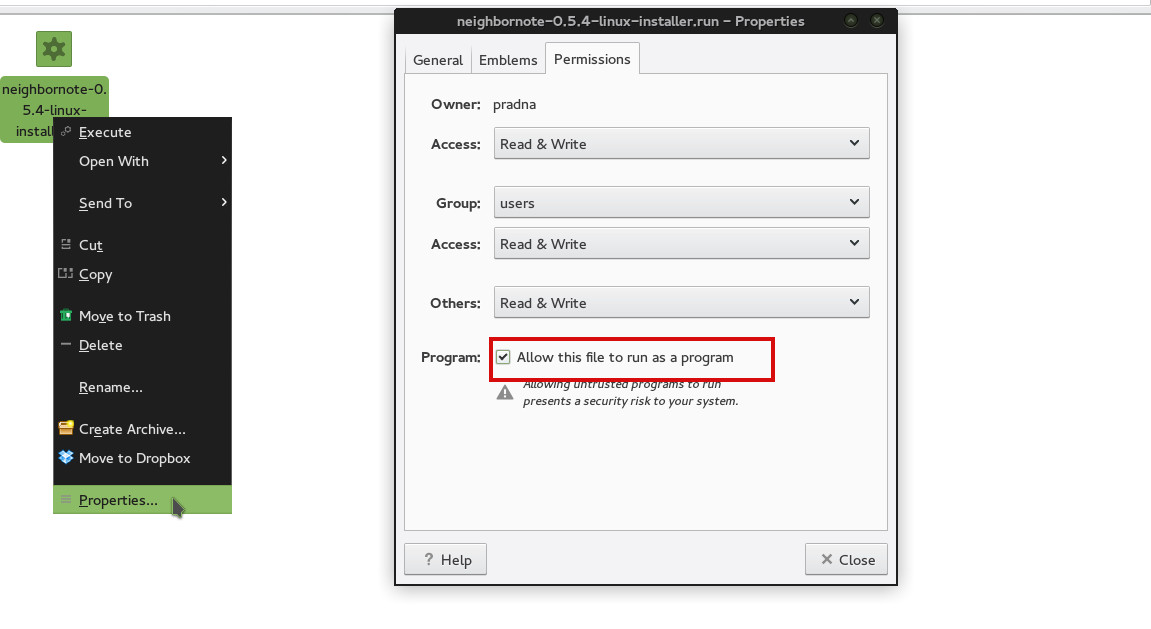
1. Klik kanan nama-file.run yang akan dieksekusi

2. Pilih “Properties”

3.  Klik Tab “Permission” di jendela “Properties” yang muncul

4. Klik atau centang “Allow executing file as program

Cara Install .run dan .bin di Linux Ubuntu

5.  Untuk mengeksekusinya, klik dua kali file .run atau .bin tersebut. Jika tidak berhasil, klik kanan dan pilih “Run in Terminal“.

Demikian.

SMTP di Indonesia

SMTP di Indonesia, SMTP kepanjangan dari Simple Mail Transfer Protokol, salah satu protokol yang digunakan untuk pengiriman email dari komputer ke server email Internet. Setingan itu digunakan untuk mengkoneksikan email kita yang di yahoo mail, gmail, atau pun di mail domain sendiri dengan Microsoft Office Outlook (di window,) evolution (di linux) Thunderbird, dan juga setingan email pada hand phone.  Setingan ini di pakai juga kalau kita internetan memakai modem GSM dengan salah satu provider kartu tertera di atas.  Silahkan di coba,  semoga bermanfaat
Berikut ini adalah beberapa daftar layanan SMTP di Indonesia,

Speedy Telkom :
coba salah satu :
smtp.telkom.net   port 25
smtp.telkomnet.com

Telkomsel (Halo/Simpati/Kartu As)
mail.telkomsel.com  port 25


Indosat (pilih salah satu)
smtp.indosat-m3.net
mail.indosat-m3.net
jktmail2.indosat-m3.net
hedwig.satelindogprs.com
smtp.indosat.net.id

Kartu INDOSAT IM2 :
POP : pop.indosat.net.id
SMTP : smtp.indosat.net.id
setting lengkap :
http://www.indosatm2.com/index.php/support/settings


XL
xlsmtp.xl.net.id

Kartu 3 (three)
coba salah satu :
smtp.three.co.id
mail.three.co.id


netZAP
pop : pop.net-zap.com
smtp : smtp.net-zap.com
untuk lebih detail setting email-client :
http://www.net-zap.com/downloads/email_client_setting.pdf

Indonet
pop : pop.indo.net.id  ( port : 110)atau( port :995)
smtp : smtp.indo.net.id
smtp : smtp-global.indo.net.id  (port : 465, ssl dipilih atau diaktifkan) atau (port : 587, TSL)
http://www.indo.net.id/

biznet
SMTP: smtp.biz.net.id
POP3: pop.biz.net.id
http://www.biz.net.id

radnet
SMTP Server : smtp.rad.net.id (Port : 25)
POP3 Server : pop.rad.net.id (Port : 110)
Primary DNS : 202.154.1.2
Secondary DNS : 202.154.3.2
Proxy Server : proxy.rad.net.id Port : 8080
http://www.rad.net.id
 
First Media

Coba pake SMTP : mail.fast.net.id
Server port : 25
Gak perlu pake : ssl
Authentication : none

www.firstmedia.com

 Smart

        smtp.smart-telecom.co.id
        smtp.smart.co.id
        smtp.smarttel.co.id


gmail :
Google Gmail Incoming Mail Server (POP3) : pop.gmail.com (SSL enabled, port 995)
Outgoing Mail Server : smtp.gmail.com (SSL enabled, port 465)

Yahoo!Mail :
Yahoo Incoming Mail Server (POP3) – pop.mail.yahoo.com (port 110)
Yahoo Outgoing Mail Server (SMTP) – smtp.mail.yahoo.com (port 25)

Yahoo! Mail Plus :
Yahoo Plus Incoming Mail Server (POP3) : plus.pop.mail.yahoo.com (SSL enabled, port 995)
Yahoo Plus Outgoing Mail Server (SMTP) : plus.smtp.mail.yahoo.com (SSL enabled, port 465, use authentication)

Setting Mail server untuk Hotmail dengan menggunakan Microsot outlook Connector
Hotmail Incoming Mail Server (pop3) – pop3.live.com (login using Secure Password Authentification – SPA, mail server port : 9950
Hotmail Outgoing Mail Server (SMTP) – smtp.live.com (SSL enabled, port 25)

Msn Mail :
Incoming Mail Server (POP3) – pop3.email.msn.com (port 110, using Secure Password Authentification – SPA)
Outgoing Mail Server- smtp.email.msn.com (select “My Outgoing server requires authentification)

Seting Email Indonet

Jika anda menggunakan outlook ecpress anda dapat mensetting outlook anda sebagai berikut :
1. Buka Outlook Express Anda.
2. Kemudian pilih Tools


3. Pilih Account.
4. Kemudian Pilih Mail.
5. Kemudian Pilih Add.


6. Masukan Nama anda.
7. Masukan Alamat Email Anda.
8. Isikan Incoming Mail (POP3)

            Incoming server: pop.indo.net.id 
         
            Outgoing server: smtp-global.indo.net.id            

9. Kemudian masukan Account Name : support@indo.net.id Password : ***** -> Password anda.
10. Kemudian click Finish.
11. Kemudian klick Account yang sudah dibuat.


12. Kemudian pilih Properties.
13. Kemudian pilih Advanced.
14.  Outgoing server: smtp-global.indo.net.id
                Port: 465
                SSL: aktif


15. Kemudian Click OK.
16. Kemudian pilih Close untuk keluar.
17. Kemudian click send\Recv untuk memastikan setingan anda semuanya benar.
 

VoIP – Voice over Internet Protoco


Teknologi yang memanfaatkan Internet Protocol untuk menyediakan komunikasi voice secara elektronis dan real-time
  • Is a method for taking analog audio signals, like the
  • kind you hear when you talk on the phone, and turning them into digital data that can be transmitted over theInternet (HowStuffWorks.com)
  • Is the routing of voice conversations over the Internet or through any other P-based network (en.wikipedia.com)
  • is an acronym for Voice Over IP, or in more common terms phone service over the Internet (voip-info.org)
Layanan IP Telephony
Seluruh layanan telepon konvensional ditambah dengan:
  • Voicemail
  • Instant Messaging
  • Presence
  • Video Conference
  • Webbased Control Panel
  • Melihat tagihan (billing)
  • Melihat CDR (Call Data Record)
  • Konfigurasi pribadi (profiling)
Komponen VoIP
  • User Agent
  • Proxy
  • Protocol
  • CODEC (Coder-Decoder)
Studi Kasus
  • Penghematan biaya telepon SLJJ / SLI dengan tidak melanggar hukum
  • Pengguna Pribadi
  • Closed User Group (CUG)
  • Antar kantor
  • Antar sekolah
  • Antar institusi pemerintahan
  • Next Generation Network (NGN)
  • Komunitas Jaringan VoIP Antar Kampus
  • Public VoIP Service
Kasus: Pengguna Pribadi
  • Terhubung langsung dengan ITSP di luar negeri

  • VoIP Discount
  • Voxee
  • SIPphone
  • Daftar lengkap ada di SIPbroker.com (lihat yang memiliki link rate)
  • Paling mudah dan murah adalah menggunakan softphone yang tersedia (biasanya gratis) dari ITSP
  • Rate telepon ke PSTN Indonesia adalah antara USD 0.04 – 0.11(tergantung ITSP)
  • Rate telepon ke mobile network Indonesia adalah antara USD 0.15 –0.18 (tergantung ITSP)
  • Model pembayaran biasanya prabayar, kredit ditambahkan melalui website ITSP dan pembayaran dilakukan melalui transfer dana ke luar negeri, dengan kartu kredit, melalui reseller, atau dengan menggunakan jasa Payment Gateway (PayPal, MoneyBookers)

Tahapan Membangun
  1. Tahap Persiapan
  2. Tahap Pemilihan
  3. Tahap Pelaksanaan
  4. Tahap Pengujian


Tahap Pelaksanaan
  1. Get (download/procure)
  2. Configure
  3. Compile
  4. Install
  5. Setup
  6. Deploy
Tahap Pengujian
  • Internal
  • Lakukan pengujian sendiri (tim)
  • Publik
  • Lakukan bersama calon pengguna

Cara merakit komputer, seting bios, install windows xp dan cloning windows menggunakan norton ghost.


Langkah Mudah Merakit PC
Ini dia langkah-langkah mudah dan komplet untuk mewujudkan PC impian Anda.
Kalau tekad Anda sudah bulat, siapkanlah berbagai komponen berikut. Selanjutnya, kami akan memandu Anda langkah demi langkah untuk merakit PC impian Anda.

Setup BIOS
Nyalakan PC dan dengan beberapa langkah lagi PC pun siap Anda nikmati.
Sabar. PC memang telah selesai Anda rakit, tapi perlu beberapa pengesetan lagi sebelum bisa Anda pakai. Dan kali ini singkirkan deh obeng dan peralatan lainnya.
Yang Anda perlukan cuma tak-tik pada kibor atau klak-klik dengan mouse saja, karena Anda tinggal mengeset BIOS dan menginstal sistem operasi saja. Pada praktik ini kami menggunakan sistem operasi Windows XP Profesional (Original).
O ya, jika Anda menemukan masalah, jangan buru-buru panik. Anda bisa melihat berbagai kemungkinan penyebab dan solusinya pada bagian troubleshooting di akhir laporan ini.

Menginstal Sistem Operasi
Masukkan CD instalasi Windows XP ke CD-ROM drive. Setelah itu, pilih menu [Exit] [Exit Saving Changes] untuk keluar dari BIOS dan menyimpan pengaturan yang Anda buat barusan. Selanjutnya komputer akan restart. Dan jika Anda tadi mengaktifkan user password, maka akan muncul bok password. Isi password tersebut agar komputer dapat melanjutkan proses booting.

Proses instalasi Windows XP pun segera mulai. Dalam beberapa saat setelah booting, layar monitor akan menampilkan pesan “Welcome to Setup”. Tekan [Enter] pada kibor Anda.

Backup, Restore, dan Clonning dengan Norton Ghost 2003
Kapan kita menggunakan Norton Ghost di Windows
Gunakan Norton Ghost di Windows untuk melakukan hal-hal berikut :
• Backup Computer, baik dilakuan saat setelah installasi windows dan program-program yang kita butuhkan (masih fresh).
• Restore file image, saat windows error atau terkena virus. Sehingga kita tidak perlu melakukan installasi ulang windows yang lama dan membosankan.
• Clonning harddisk atau partisi ke harddisk lain atau partisi lain
Ini tidak dapat digunakan jika Windows tidak bisa booting, gunakan Ghost.exe lewat DOS untuk hal-hal berikut :
• jika tidak dapat booting windows
• clonning harddisk yang belum terinstall windows
Backup harddisk atau partition
Hasil dari backup harddisk atau partisi dapat langsung di burning ke CD/DVD atau disimpan sebagai file image (*.gho).

Solusi kartrij buntu untuk HP dan CANON

Jika memungkinkan, memang sangat bagus menggunakan printer secara teratur. Tetapi, ada saja kesibukan sehingga lupa untuk menggunakan printer. Sekian pekan tidak dipakai tentu membuat printer menjadi “ngambek” alias macet.
Kondisi yang jamak terjadi, lapisan terluas pada printhead membeku/ mengental sehingga menutupi nozzle cetak. Bisa ditebak, ketika dipakai untuk mencetak hasilnya tidak maksimal. Misalnya, hasil cetak terputus-putus kadang baik pada baris pertama baris berikut blank. Atau lebih parah lagi, printer tetap load kertas tetapi tidak ada hasil cetak yang bisa dilihat.
Uupss, jangan panic dulu! Untuk gejala buntu ringan tidak perlu menguras kocek untuk beli baru cartrij baru yang harganya lumayan mahal. Ada beberapa cara yang bisa kita tempuh untuk mengatasi masalah ini, sehingga printer bisa sehat kembali.
Tapi sebelumnya siapkan dulu beberapa alat dan bahan sederhana berikut ini: suntikan kosong, wadah plastic / mangkuk ukuran kecil, ink cleaner (bisa dibeli di toko computer, atau bisa juga pake cairan pembersih kaca –dijamin sama manjurnya), tisu lembut secukupnya.
Sudah siap? Selanjutnya ikuti langkah berikut:
1. Keluarkan cartrij dari printer, missal canon pixma 1200 – 1980 yang memiliki kesamaan model. Atau juga bisa printer merek HP hingga seri terakhir. Pastikan cartij sudah terisi tinta.
2. Siapkan wadah plastic, mangkuk kecil. Lapisi permukaan atasnya dengan tisu secukupnya.
3. Tuangkan ink cleaner/ pembersih kaca di atas tissue secukupnya hingga semua tissue basah.
4. Letakkan cartrij dengan posisi printhead menyentuh tissue yang telah basah oleh ink cleaner.
5. Biarkan hingga ¼ jam, cairan pembersih akan mengurai jell tinta. Penulis bahkan pernah membiarkan hingga 24 jam, baru buntu pada cartrij berhasil diperbaiki. Jadi memang harus sabar.
6. Angkat cartrij.
7. Bersihkan printhead dengan tissue kering, termasuk juga circuitnya barangkali terkena cipratan cairan.
8. Jika printhead sudah mengeluarkan tinta berarti proses berhasil.

Jika tinta tetap tidak mau keluar, cobalah cara terakhir berikut ini.
- Dengan bantuan suntikan kosong, tiup lembut ke lubang cartrij yang tersedia pada punggung cartrij hingga keluar tinta.
- Bersihkan printhead dengan tissue.
Cartrij sudah siap dipakai kembali. Selamat mencoba!

Sering "On-Off" Apa Pengaruh ke Usia Printer?

Nah yang ini adalah tips baru yang tidak sengaja saya jumpai. Ketika kita menyalakan dan mematikan printer, ternyata oleh memori printer juga dicounter. Bisa ditebak, itu akan mempengaruhi usia printer juga lho. Hal ini terjadi pada printer merek Epson dan Canon.
Terkhusus untuk printer Epson sekarang ini, sering menyalakan dan mematikan printer juga berakibat boros pada tinta!! Lho koq bisa?
Anda pernah memperhatikan sesaat setelah printer Epson di-On-kan? Printer akan menyedot tinta pada ink tank total kurang lebih 0,5 cc. Tujuannya agar hasil cetak bisa maksimal, print nozzle-nya bagus. Nah bagaimana kalo hal itu sering dilakukan tentu banyak tinta yang mengalir pembuangan melalui absorber bukan?
Sehingga disarankan tidak sering-sering untuk mematikan dan menyalakan printer. Sehari sekali lah tidak apa. Ato lebih ekstrim lagi ada teman saya di percetakan mengatakan bahwa printernya dinyalakan terus, gak pernah dimatikan -kecuali karena mati listrik tentunya-. Dan hasilnya printernya bisa awet (di samping juga kebersihannya dijaga,jangan sampai berdebu).
Nah, selamat mencoba!

Tips Berkamera dengan Ponsel

  1. Beberapa kamera ponsel menggunakan teknologi CIF, VGA atau MPixel (Mega Pixel atau MP). CIF paling banter resolusinya 320 x 240, VGA paling banter 640 x 480 dan MP sudah 1000 ke atas. Paling tinggi resolusi maka hasil semakin bagus. Silakan dicek resolusi kamera handphone Anda.
  2. Jangan lupa atur settingan kamera ponsel, biasanya di “Picture Setup”. Untuk hasil maksimal gunakan High Quality dengan resolusi tertinggi yang dimiliki oleh kamera ponsel Anda. Jika paling tinggi 640 x 480 silakan pilih itu.
  3. Sebisa mungkin hindari modus malam kalau tidak terpaksa. Biasanya untuk seri ponsel tertentu hasilnya tidak seberapa jauh.
  4. Hasil kamera terbaik adalah siang hari, out door (di luar ruangan) dengan penerangan cahaya matahari. Walaupun pengambilan gambar dilakukan di dalam ruangan dengan banyak cahaya lampu, hasilnya tetap tidak bagus (biasanya banyak bintil-bintil cahaya). Hal ini terjadi karena cahaya lampu memiliki frekuensi dari listrik PLN, coba anda ambil gambar televisi atau monitor yang sedang menyala, pasti ada garis berjalan, kira-kira seperti itu.
  5. Sebagus apapun kamera tetapi kalau Anda menggambil gambar dengan tangan bergoyang hasilnya pasti buram. Sebisa mungkin tangan Anda tidak bergerak ketika mengambil gambar.
  6. Beberapa seri ponsel memerlukan waktu delay yang agak lama ketika mengambil gambar. Lebih baik Anda diam sejenak setelah menjepret kira-kira 3 detik.
  7. Jangan mengambil gambar dengan posisi kamera menghadap cahaya, terutama cahaya matahari karena wajah yang dipotret akan gelap. Jadi lebih baik yang mempotret mengambil gambar dengan posisi membelakangi cahaya.

Mengenal Dasar Kamera Digital

Megapixel
Semakin besar Megapixel suatu kamera, maka akan semakin bagus kualitas gambarnya. Ini adalah Mitos terbesar di dalam dunia kamera, dan itu sepenuhnya tidaklah benar. Perusahaan-perusahaan kamera dan toko-toko kamera sebetulnya jelas mengetahui hal ini, tapi mereka terus saja berusaha untuk mempertahankan persepsi yang salah ini, bukan hanya mempertahankan malah, tapi mereka justru terus berusaha untuk menancapkan hal ini ke benak customer. Kenapa ?

Karena hal inilah yang menyebabkan perusahaan-perusahaan dan toko-toko itu dapat meraih keuntungan besar. Cukup dengan menambah jumlah pixelnya, tanpa perubahan lain yang lebih berarti, mereka dapat menciptakan kamera tipe baru, dan para customer yang tertipu pada berlomba-lomba untuk meng “upgrade” kameranya.

Padahal, penting sekali untuk DIINGAT, semakin tinggi Megapixelnya, bila tidak disertai dengan perubahan ukuran sensor, perubahan arsitektur kamera atau perubahan kualitas lensa, maka kualitas gambar dari kamera tersebut justru lebih jelek.

Jadi fungsi dari megapixel yang besar itu sebetulnya apa ? Kuncinya adalah pada masalah “Perbesaran”. Semakin besar resolusi suatu kamera (megapixel), maka kita dapat mencetak foto kita dengan ukuran yang lebih besar.

Tapi permasalahannya, kebutuhan rata-rata orang awam, paling hanya mencetak di ukuran 4R atau 10R saja, yang dapat dilakukan dengan sangat baik oleh kamera dengan resolusi 4 Megapixel. Pada gambar 1 adalah table untuk ukuran cetak.
Selain masalah perbesaran cetak, resolusi besar juga dapat berguna bila kita sering melakukan CROP pada Foto kita.

Jadi, bila Anda bukan lah pengguna yang sering melakukan cetak besar atau sering melakukan cropping, kamera dengan 6 Megapixel sudah lebih dari cukup.

Optical zoom berbeda dengan Digital Zoom.
Optical berarti apa yang kita lihat disuguhkan sebenarnya tanpa pembesaran digital. Optical Zoom lebih efektif karena warna yang disajikan adalah warna real ketika zooming ,digital zoom hanya melakukan tindakan zoom atas gambar yang telah dicapture.

5xoptical zoom = 5 kali pembesaran gambar secara optical

Kalo bisa pilihalah kamera digital yang lebih besar optical zoom daripada digital zoomnya, karena digital zoom adalah rekayasa komputer yang membuat gambar tidak tampak pas.

ISO
mengenai iso, di dalam ruang gelap iso 2000 berguna,tapi di ruang terang iso 2000 akan membuat gambar pecah
di ruang terang gunakan iso 200, di ruang yang agak gelap tanpa bantuan cahaya,maka isonya dinaikin.
iso = sensitivitas pada cahaya.

kalau iso tinggi cocok utk kondisi kurang cahaya tapi ada kelemahannya, karena tinggi sensitivitas juga dibarengi oleh noise.

iso tergantung pencahayaan objek poto. kalo gelap yah iso di gedein. kalau terang benderang iso dikecilin. tapi ini tergantung sama bukaan lensa jg. kalau gelap dan iso kecil, bukaan lensa dilamain *tapi jadi blur kalo gerak*, atau kalau terang, iso kecil, bukaan di cepetin.

kondisi cahaya lingkungan, sensitifitas sensor (iso) dan bukaan lensa yg menentukan bagaimana hasil foto

rata2x sih kamera bisa atur iso nya walaupun pocket. kalau bukaan lensa kgk semua kamera bisa diatur.

Image Stabilizer
Tiap merk kamera menggunakan istilah yang berbeda-beda untuk fitur yang satu ini. Ada Image Stabilizer, Vibrate Reduction, Anti Shake, Steady Shot, Optical Image Stabilizer(OIS), Vibrate Compensation, dan lain sebagainya. Itu semua fungsinya sama, yaitu untuk menyetabilkan goncangan tangan kita.

Sering terjadi salah kaprah di dalam pengertian tentang fitur yang satu ini. Salah kaprah yang sering terjadi adalah tertukarnya pengertian antara Shutter Speed dan Image Stabilizer. Ketika kita memfoto anak-anak yang sedang berlari-lari, kalau kita ingin agar anak yang kita foto itu tetap terlihat tajam (tidak blur), kita harus menggunakan Shutter Speed yang cepat, dan tidak ada hubungannya dengan Image Stabilizer. Shutter Speed yang cepat berguna untuk membekukan “Objek” yang kita foto, sedangkan Image Stabilizer berguna untuk menyetabilkan goncangan dari “Subjek” yang memfoto.

Jadi Image Stabilizer ini akan berguna ketika :
- Tangan kita sulit untuk tidak bergerak ketika melakukan pengambilan foto atau tangan kita tremor
- Melakukan pemotretan dengan Shutter Speed yang rendah (indoor, malam hari, efek-efek cahaya bergerak, foto air terjun, dsb)
- Melakukan foto-foto dengan lensa tele (jarak jauh) misalnya 200 mm
- Melakukan foto-foto macro (jarak yang sangat dekat)

Cara kerja fitur ini adalah dengan menempatkan sensor pada lensa atau pada sensor (masing-masing produsen berbeda-beda). Sensor ini berfungsi untuk mendeteksi gerakan lensa atau kamera. Misal pada Image Stabilizer yg diletakkan di lensa, ketika kamera kita bergerak ke atas, sensor ini akan menggerakan lensa nya ke bawah, ketika kamera kita bergerak ke kiri, sensor ini akan menggerakan lensanya ke kanan, dan demikian seterusnya sehingga gambar yang kita buat akan selalu diusahakn stabil dan bebas goncangan.

Nah setelah mengetahui pengertian dari Image Stabilizer ini, kita juga dapat mengetahui tentang produsen-produsen yang nakal, yang dengan sengaja memanfaatkan kesalahkaprahan konsumen akan pengertian ini untuk menarik keuntungan.
Ada beberapa produsen yang jelas-jelas tidak memiliki teknologi Image Stabilizer ini, tapi berani mencantumkan Slogan yang serupa dan bahkan mempromosikan fitur ini melalui brosur-brosur dan sarana marketing mereka.

Atau ada juga yang sudah memiliki teknologi ini, tapi karena untuk dipasangkan pada kamera-kamera yang low end tidak akan memungkinkan dari segi harga, akhirnya mereka menciptakan istilah-istilah yang mirip tapi sebetulnya adalah tipuan, seperti misalnya Anti Shake DSP, New Anti Shake AE, dll.
Ada juga yang memang memiliki teknologi ini dan sudah memasangkan pada kameranya, tapi karena pesaing mereka mencoba membodohi konsumen, maka mereka pun ikut-ikutan juga membodohi konsumen dengan istilah-istilah yang lebih keren seperti misalnya Double Anti Blur, 4x Image Stabilization, Dual IS, dsb.

Image Stabilizer-image stabilizer palsu ini cara kerjanya adalah hanya menaikkan settingan ISO pada kamera saja. Sehingga otomatis Shutter Speed yang kita dapatkan akan lebih cepat dan karena itu dapat juga mengurangi goncangan (objek dan subjek sekaligus).

Tapi untuk fasilitas ini ada harga yang harus dibayar, yaitu kualitas gambar yang akan sangat berkurang. Karena ISO semakin tinggi maka kualitas foto akan semakin noise, banyak terdapat bintik-bintik warna-warni, tidak tajam dan sebagainya, intinya gambar akan terlihat lebih kasar.

Selain itu ada juga kelemahan lainnya, kita jadi tidak bisa melakukan pemotretan dimana kita ingin menggunakan speed yang rendah, seperti misalnya foto air terjun sehingga airnya bisa jadi seperti kapas. Dan masih ada kekurangan-kekurangan lainnya. Tetapi sebetulnya, yang paling konyol dari image stabilizer palsu ini adalah, hampir semua kamera bisa melakukan hal itu, tinggal dinaikkan aja ISOnya. Sungguh menggelikan.

Pada istilah-istilah seperti Double Anti Blur, 4x Image Stabilization, Dual IS, dan sebagainya maksudnya adalah bahwa mereka menggunakan Image stabilizer betulan dan sekaligus Image stabilizer tipuan. Sehingga dengan istilah-istilah itu produk mereka akan terlihat lebih mampu menahan goncangan. Untungnya paling tidak sampai saat ini saya masih belum melihat ada yang menggunakan istilah Double atau Dual yang ternyata isinya tidak ada Image Stabilizer asli sama sekali. Mungkin sebentar lagi.
Jadi kita mesti hati-hati, kalau melihat ada fitur seperti ini, harus dibaca dulu buku manualnya atau cari tau dari internet atau dari teman yang sudah tau, apakah image stabilizernya asli menyetabilkan gerakan pada lensa atau pada kamera, atau hanya menaikkan ISO saja

Popular Posts